
Afficher webcam poste de travail : au-delà du technique, les vrais enjeux de surveillance et de productivité en 2025
En bref
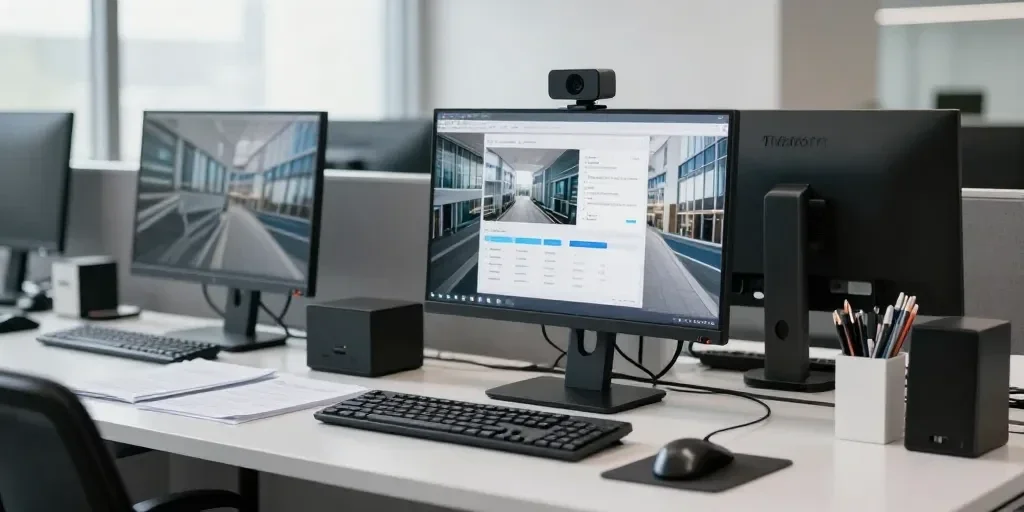
Afficher webcam poste de travail implique trois leviers distincts : droit du travail, réglages système et choix du matériel.
- La CNIL encadre strictement l'obligation d'activer sa caméra en télétravail
- Windows 11 bloque souvent l'accès caméra par des permissions cachées
- Une webcam externe change radicalement la perception en visioconférence
Afficher webcam poste de travail, c'est la galère classique du mardi matin : réunion dans trois minutes, l'image reste noire, et personne ne sait pourquoi. On a tous connu ce moment où le logo Teams tourne en boucle pendant que le manager attend. La bonne nouvelle, c'est que cette panne cache rarement un problème matériel grave. Entre les paramètres Windows planqués, les conflits d'applications et les vraies questions de droit du travail, on va démêler le dossier entier. Objectif : comprendre pourquoi ça bloque, comment réparer vite, et surtout quels sont vos droits face à un employeur qui exige la caméra allumée en permanence.
Webcam obligatoire en télétravail : ce que la loi française permet réellement
Un employeur n'impose jamais une surveillance permanente par caméra sans cadre légal précis. La CNIL établit que la vidéo en continu pendant le télétravail constitue une atteinte disproportionnée à la vie privée du salarié. Le principe de proportionnalité gouverne toute décision patronale en la matière.
Vos droits face aux directives patronales
Le code du travail n'impose aucune obligation générale d'activer sa caméra pendant les réunions à distance. Un salarié refuse légitimement l'allumage systématique si cette exigence n'apparaît pas dans son contrat ou dans un accord collectif. La CNIL précise que l'image d'une personne chez elle relève de données personnelles protégées, au même titre qu'un document confidentiel. Le télétravail ne justifie pas, à lui seul, une surveillance visuelle constante.
Comment la CNIL encadre la surveillance par caméra
La CNIL fixe des règles précises sur les dispositifs de vidéosurveillance en entreprise, qu'ils ciblent les locaux ou les postes de travail à distance. L'organisme exige une information préalable des salariés et une consultation du CSE avant toute installation de caméra surveillant un poste de travail. Côté webcam professionnelle, l'application caméra Windows reste l'outil de référence pour contrôler ce qui est capté et transmis.
Nous pensons que cette vigilance mérite d'être partagée en équipe. Un collègue qui ignore ses droits finit par subir une pratique qui n'a jamais été validée collectivement.
Les risques légaux pour l'employeur qui impose la caméra
Un employeur qui impose la webcam allumée en continu s'expose à une sanction de la CNIL, pouvant atteindre des montants significatifs selon la gravité du manquement constaté. L'ordinateur professionnel reste un outil de travail, pas un dispositif de surveillance permanente. L'application caméra ne doit jamais devenir un prétexte à un contrôle disproportionné de l'activité du salarié.
Les vraies raisons pour lesquelles votre webcam ne s'affiche pas au-delà du pilote manquant
Avoue, toi aussi tu as déjà blâmé le pilote en premier alors que le vrai coupable se cachait ailleurs. La caméra Windows dépend d'un enchevêtrement de paramètres système, d'autorisations d'applications et parfois de simples conflits logiciels.
Permissions système et blocages cachés dans Windows 11
Windows 11 centralise les autorisations caméra dans un panneau dédié, souvent ignoré par l'utilisateur pressé. Le système bloque l'accès à l'appareil photo par défaut pour certaines applications tierces, même après une installation réussie. Vérifier ces paramètres résout la majorité des cas où la caméra Windows reste invisible dans Teams ou Zoom alors qu'elle fonctionne dans l'application caméra native.
Conflits d'applications et accaparement de ressources
Une seule application accède à la webcam à la fois sur la plupart des systèmes. Si l'application photos tourne en arrière-plan ou qu'un logiciel de capture vidéo reste ouvert, le flux reste indisponible pour votre visio. Fermer les applications superflues avant chaque réunion évite ce type de conflit, simple mais redoutablement fréquent.
Diagnostiquer les problèmes matériels sans appeler le support
Le gestionnaire de périphériques Windows affiche immédiatement si la caméra est reconnue par le système. Un point d'exclamation jaune signale un pilote corrompu ou absent. Tester la caméra dans l'application native avant d'ouvrir Zoom permet d'isoler en trente secondes si le problème vient du matériel ou du logiciel de visioconférence.
Webcam intégrée ou externe : le choix qui change votre productivité
La webcam intégrée d'un ordinateur portable génère une image de qualité inférieure à celle d'un modèle externe dédié, notamment en basse lumière.
Pourquoi la webcam intégrée du portable nuit à votre crédibilité
L'angle de la caméra intégrée impose une vue en contre-plongée disgracieuse, le micro capte le bruit du clavier, et la résolution plafonne souvent à 720p. En entretien d'embauche à distance, cette image amateur dessert la candidature. Une webcam externe positionnée au niveau des yeux corrige instantanément cette impression.
Critères d'achat oubliés par 90% des acheteurs
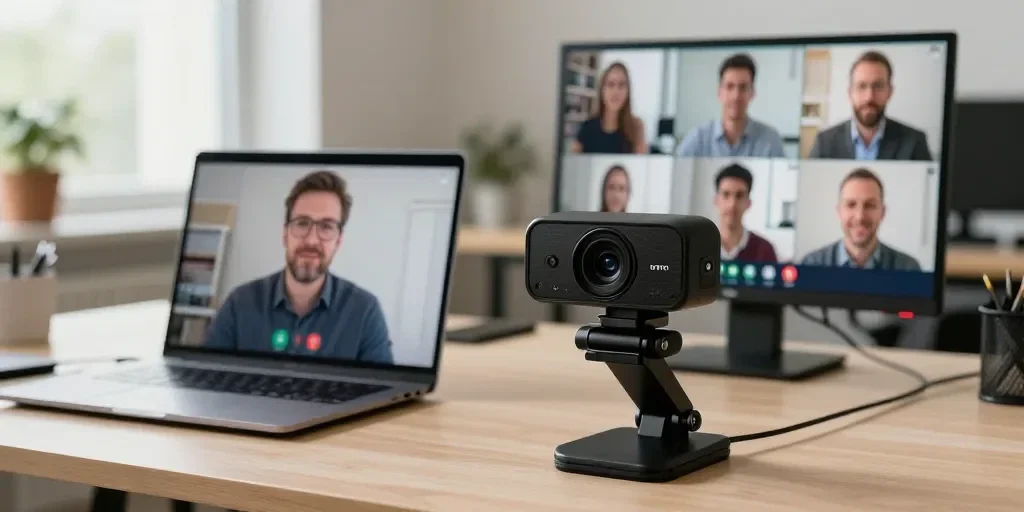
La résolution n'est qu'un critère parmi d'autres. Le champ de vision, la gestion automatique de la lumière et la qualité du micro intégré comptent tout autant. Logitech propose des modèles comme la Brio 500 ou la C930e, reconnus pour leur cadrage automatique et leur rendu fidèle même en éclairage difficile.
| Critère | Webcam intégrée | Webcam externe |
|---|---|---|
| Résolution moyenne | 720p | 1080p à 4K |
| Gestion de la lumière | Faible | Correction HDR |
| Positionnement | Fixe, contre-plongée | Ajustable, niveau des yeux |
Investissement rentable : rentabiliser une bonne webcam en 3 mois
Une webcam à 100 ou 150 euros s'amortit en trois mois pour un salarié qui enchaîne cinq visioconférences par semaine. Le gain ne se mesure pas qu'en qualité d'image : moins de fatigue visuelle, moins de relances sur la connexion, une crédibilité renforcée auprès des clients et managers. Nous estimons que ce poste de dépense reste sous-investi dans la majorité des foyers équipés en télétravail.
Configurer sa webcam pour une présentation professionnelle impeccable
L'image renvoyée pendant une visioconférence professionnelle dépend à 70% de l'éclairage, bien avant la résolution de l'appareil.
L'éclairage, élément que aucun tuto n'explique correctement
Une source de lumière frontale, jamais derrière vous, évite l'effet silhouette qui gâche n'importe quelle qualité d'image. La lumière naturelle d'une fenêtre face à vous fonctionne mieux qu'un plafonnier. Un anneau lumineux à 20 euros règle ce problème en dix minutes de montage.
Cadrage et positionnement : erreurs qui vous sabotent en entretien
La caméra placée trop basse crée un angle qui déforme le visage et donne une impression de désinvolture. Positionner l'appareil photo à hauteur des yeux, avec un cadrage qui laisse un peu d'espace au-dessus de la tête, change toute la perception lors d'un entretien à distance.
Tester sa webcam en conditions réelles avant la visio importante
L'application caméra Windows permet de vérifier l'image avant chaque rendez-vous critique. Zoom et Teams proposent aussi un test caméra intégré dans les paramètres. Cette vérification de trente secondes évite la mauvaise surprise en plein entretien d'embauche.
Surveillance de l'employeur versus droit à la déconnexion : l'équilibre perdu
Certains logiciels installés sur l'ordinateur professionnel accèdent à la webcam sans notification visible pour l'utilisateur.
Les logiciels espions qui accompagnent les webcams
Des outils de contrôle d'activité, parfois déployés par l'employeur, activent la caméra de façon périodique pour vérifier la présence du salarié. La CNIL considère cette pratique comme une atteinte potentielle à la vie privée si elle n'est pas clairement annoncée dans la charte informatique de l'entreprise.
Vérifier si votre webcam est discrètement activée
Un voyant lumineux allumé sans action de votre part signale une activation en cours. Les paramètres système Windows affichent également un historique des applications ayant récemment accédé à la caméra. Consulter cet historique une fois par semaine reste un réflexe simple et efficace.
Protéger votre vie privée sans mettre votre emploi en danger
Un cache webcam physique bloque toute captation sans désactiver le pilote, une solution discrète qui évite tout conflit frontal avec la hiérarchie. Documenter les demandes d'activation de caméra par écrit protège aussi le salarié en cas de litige ultérieur sur le télétravail.
Intégrer sa webcam dans Teams, Zoom et Skype : les pièges applicatifs
Une mise à jour système fait parfois disparaître la webcam d'une application de visioconférence du jour au lendemain.
Pourquoi votre webcam disparaît après une mise à jour
Windows réinitialise parfois les autorisations caméra après une mise à jour majeure, ce qui coupe l'accès pour Teams ou Zoom sans message d'erreur explicite. Revérifier les paramètres système de confidentialité après chaque mise à jour évite cette panne récurrente.
Gérer plusieurs caméras quand on travaille hybride
Un salarié qui alterne bureau et domicile jongle souvent entre webcam intégrée et appareil externe. Chaque application de visioconférence permet de sélectionner la caméra active dans son menu de paramètres, une manipulation à vérifier avant chaque réunion pour éviter l'écran noir surprise.
Optimiser la bande passante sans perte de qualité vidéo
Réduire la résolution d'envoi à 720p au lieu de 1080p économise de la bande passante sans dégrader sensiblement le rendu perçu par les autres participants. Cette astuce sauve littéralement une réunion quand la connexion faiblit en pleine présentation.
Avantages
- Image nette et professionnelle
- Coût raisonnable pour un modèle correct
- Installation rapide sans compétence technique
Inconvénients
- Dépendance à une bonne luminosité
- Encombrement supplémentaire sur le bureau
- Compatibilité parfois limitée avec certains pilotes anciens
Afficher webcam poste de travail : la synthèse qui change votre quotidien
Afficher webcam poste de travail ne se résume jamais à un simple clic sur un bouton. C'est un sujet qui croise le droit du travail, la technique et le respect de la vie privée. La CNIL fixe un cadre clair, Windows propose des réglages accessibles une fois qu'on sait où chercher, et le choix du matériel influence directement la façon dont vos collègues vous perçoivent en visio. Prêt à tester ces réglages avant votre prochaine réunion ?
FAQ
Puis-je refuser d'allumer ma caméra pendant une réunion professionnelle ?
Un salarié refuse légitimement l'activation de sa caméra si aucune clause contractuelle ou accord collectif ne l'impose. La CNIL précise que l'image personnelle relève de la vie privée, protégée au même titre que d'autres données sensibles.
Comment savoir si ma webcam est piratée ou activée à mon insu ?
Un voyant lumineux allumé sans action volontaire signale une activation suspecte. Consulter l'historique des accès caméra dans les paramètres système Windows confirme ou écarte ce soupçon en quelques secondes.
Faut-il une webcam externe pour un poste de travail hybride ?
Une webcam externe améliore nettement la qualité d'image comparée à l'appareil photo intégré d'un ordinateur portable, notamment pour les salariés qui alternent domicile et bureau plusieurs fois par semaine.
Quelle résolution de webcam minimum pour une vidéoconférence professionnelle ?
Une résolution de 1080p constitue le standard minimum recommandé pour une image nette en visioconférence professionnelle, contre 720p pour un usage occasionnel sans enjeu particulier.
Comment utiliser ma webcam comme outil de surveillance de mon propre bureau ?
Des applications comme WebCam Monitor affichent un historique des mouvements détectés et permettent de recevoir une alerte en cas d'activité suspecte sur un poste de travail laissé sans surveillance.